
ロジクールの高級マウスMX Master 4を購入しました。
これまでMX Master 3Sを数年間使用していましたが、汚れが落ちなくなったり、バッテリーのへたりを感じてきたので買い替えを決意しました。
3Sとの比較を交えつつ、レビューしたいと思います。
結論
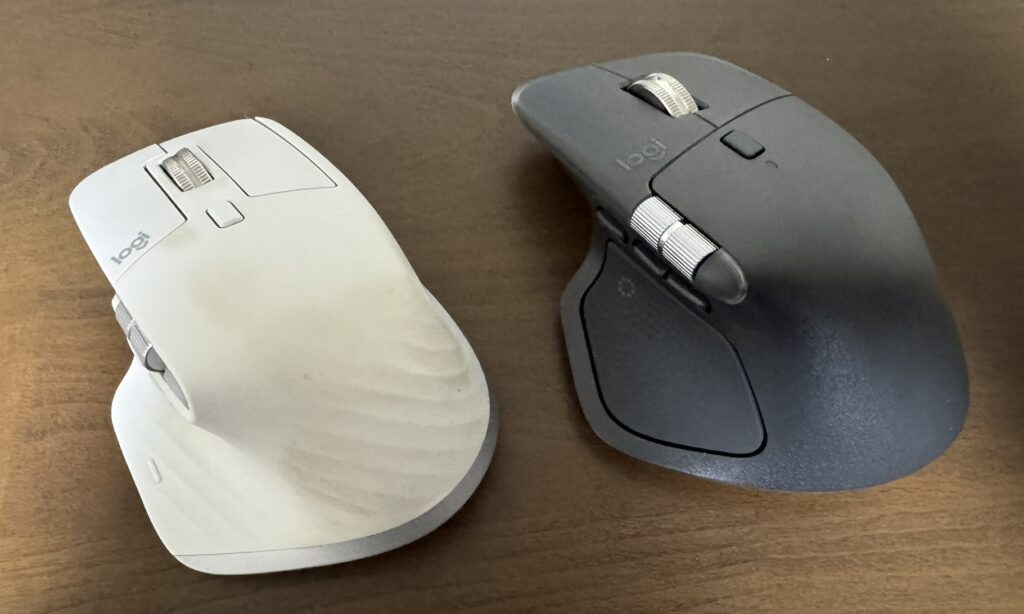
従来のMX Master 3Sを使っていた自分にとっては、正統進化の部分と新ガジェットとしての面白さの両面で、買い替えてよかったと感じました。
ややサイズが大きくなったこと、価格が上昇したことなど気になる点が無いわけではありませんが、その点も含めて満足のできる製品でした。
新旧モデル(3S/4)比較
3Sと4の主な仕様を以下にまとめました。
| MX Master 3S | MX Master 4 | |
| 寸法 | 高さ: 124.9 mm 幅: 84.3 mm 奥行き: 51 mm | 高さ: 128.15 mm 幅: 88.35 mm 奥行き: 50.8 mm |
| 重量 | 141g | 150g |
| ボタン数 | 7 | 8 |
| 付属レシーバー | Logi Bolt USBレシーバー(Type A端子) | Logi Bolt USBレシーバー(Type C端子) |
| 定価(2026年8月現在の公式サイト情報) | \17,820 | \21,890 |
パッと見では3Sとそっくりですが、ややサイズ、重量共に大きくなったほか、ボタン数が1つ増えています。
また、目玉機能として4には触覚フィードバックが追加されました。
握り心地
握り心地は3Sと似ていますが、寸法にも出ているように僅かに大きめに感じます。最初は小さな違和感がありましたが、乗り換えて数日も経てば逆に3Sに違和感を覚えるようになりました。
持ち比べれば分かる程度の違いはありますが、十分慣れの範囲であると感じています。
重さについても滑りの良いマウスパッドを使っていれば、差はほとんど気になりませんでした。
ただMX Masterシリーズ自体元々大きめのマウスではあるので、旧モデルからの買い替えではなく新規購入される方、旧モデルでも大きさや重さが気になっていた方は店頭などで使用感をチェックするのがおすすめです。
ボタン配置 – サイドボタン、サムホイールの位置
4では親指で押すサイドボタンが1つ増えました。デフォルト設定だとジェスチャー/仮想デスクトップに割り当てられています。もちろんLogi Options+をインストールすればカスタマイズ可能です。
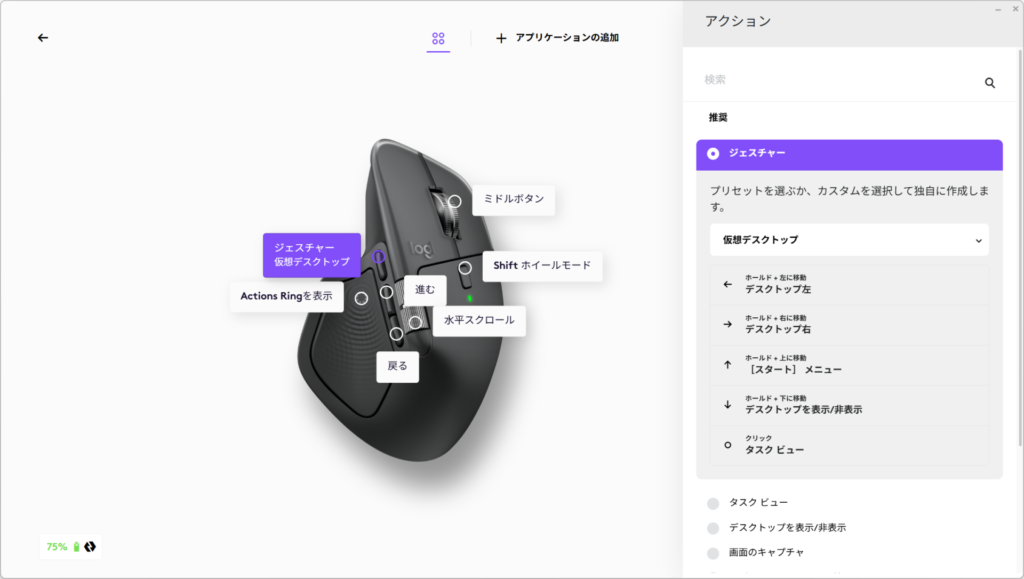
この追加ボタンは私の普段の持ち方だと僅かに親指が届かず、少し握り替えるようにする必要があるのが難点ですが、ボタン数が増えたこと自体は嬉しいことです。
また、サムホイール(水平スクロールホイール)の配置が微妙に変化しています。
3Sはやや奥まって、ボディに埋もれるような感じで配置されていますが、4ではもう少しホイール全体が露出するような配置となっています。同時に少し親指から遠い位置になったので好み次第とは思いますが、4の方が一度に回せるホイール量が多くなり、地味ですが改善ポイントだと感じています。
サムボタンのアップデート
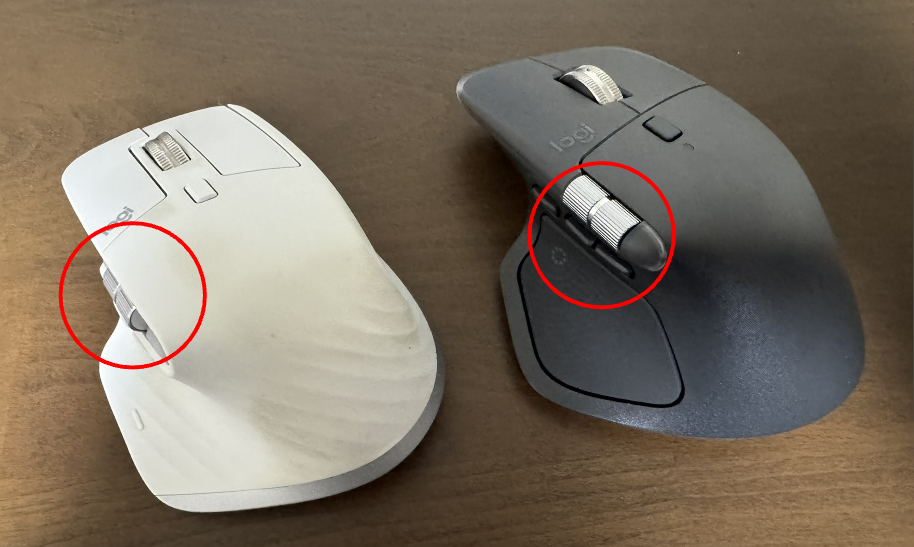
親指のレスト部分にあるボタン(サムボタン)が触覚フィードバックに対応したことが4の目玉機能の1つです。
3ではサムボタンはマウスの底面部分にあり、親指を移動させないと押すことができずやや使いにくい印象がありましたが、4ではレスト部分のほぼ全面で反応するようになりました(画像赤丸が押せる部分)。
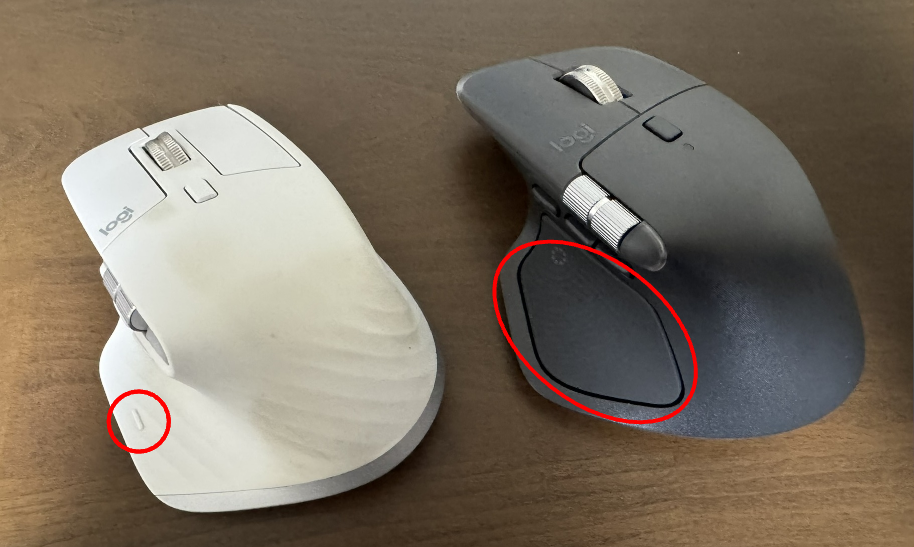
どこを押しても反応するという意味ではMacのトラックパッドに似ていて、スイッチ式のボタンではなく触覚フィードバックになったからこその変化かもしれません。(スイッチというより、感圧センサー+フィードバック機構と思われます)
単純にボタンが1つ使いやすくなった、というのは良い点です。
デフォルトでActions Ringが割り当てられており、ロジクールとしては多彩なショートカットを呼び出して使ってね、という意図と思われますが、個人的にはここにジェスチャー/仮想デスクトップを割り当てたりするのも悪くないと思います。
表面素材が汚れにくくなった
汚れにくさが改善したのは特に嬉しかったポイントです。というか3Sの大きな欠点と感じていたところでした。
3Sは表面が硬めのゴムのような素材となっており、使用していくうちに汚れが取れなくなっていくほか、少しずつベタついてきます。
表面を消しゴムのようなものでこすることで汚れは一応は落とせるのですが、マウスの素材自体も削れていくのでおすすめはできません。
私の3Sは明るい色(ペイルグレー)ということもあるでしょうが、数年利用した3Sはだいぶ汚くなってしまいました。
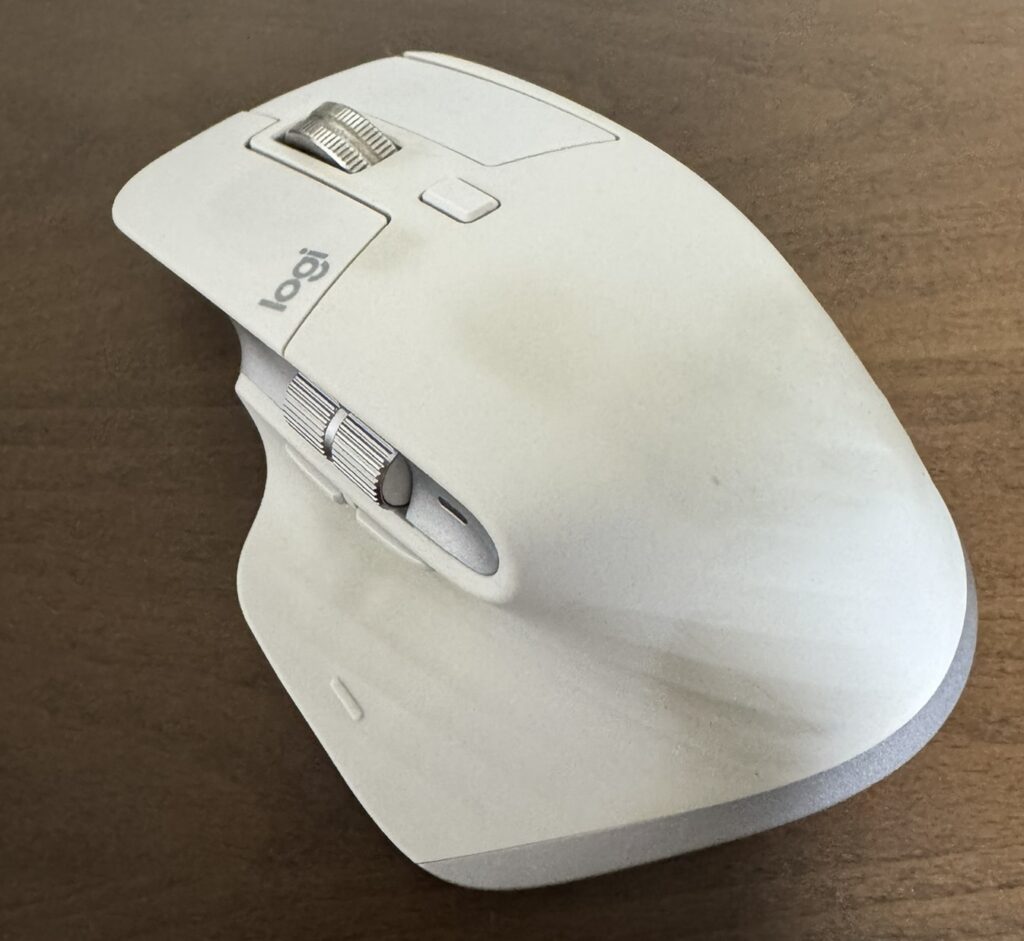
4では堅い樹脂素材の表面に細かい凹凸がある加工がされ、耐久力が向上したとアピールされています。実際の耐久性はもう少し長期間使わないと分かりませんが、凹凸加工のおかげでベタつきにくく、1か月使用した感じでは好印象です。
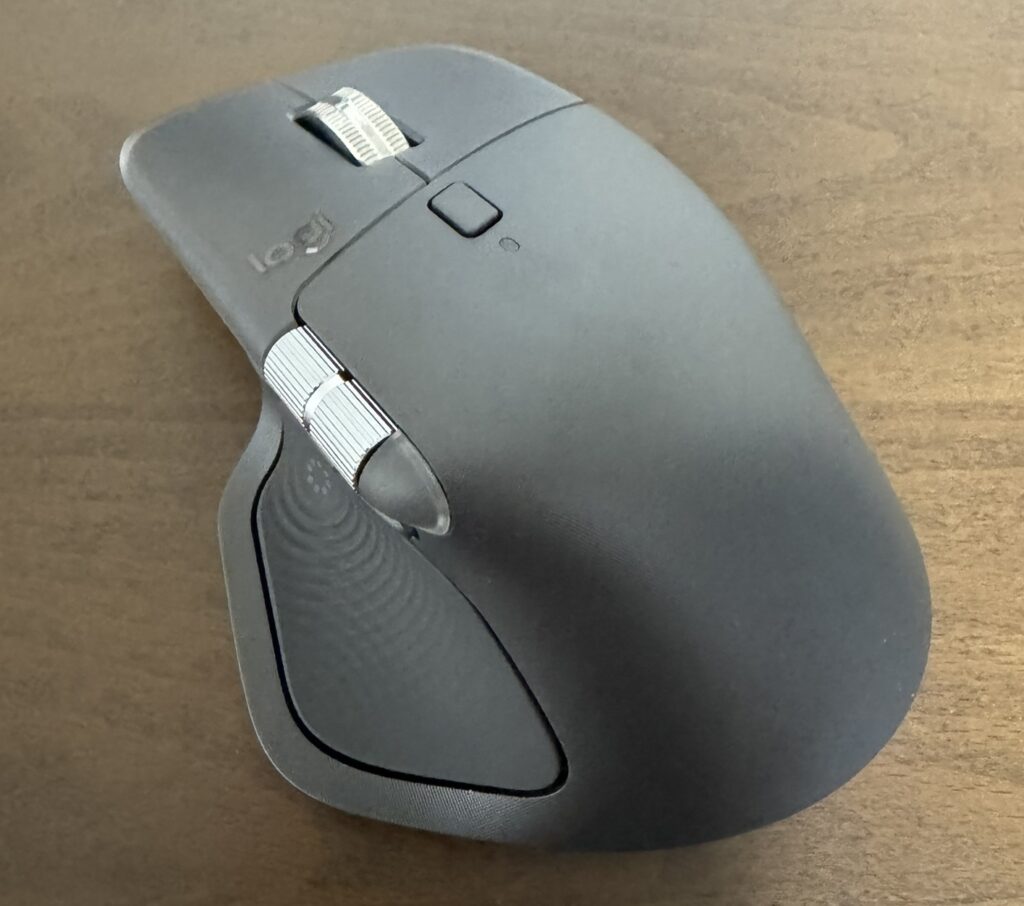
やはり高価なデバイスなので長く気持ちよく使いたいですし、正直に言えば3Sからやってほしかった部分ですね。
付属レシーバー
付属のLogi BoltレシーバーがUSB-Cに変化しました。これがメリットかどうかは各々の環境次第と思いますが、自分の環境では従来のA端子の方が都合がよく、3Sに付属していたUSB-Aのレシーバーを引き続き使用しています。(箱に入っているレシーバーしか使えないということはありません)
もちろん必要なら変換端子をかませても良いでしょうし、レシーバーは別売りもしています。
目玉の新機能
触覚フィードバック
サムボタン下に触覚フィードバックが内蔵され、コツンと下から叩かれるような感触を受け取ることができます。
Logi Options+で強度の調整やフィードバックを受け取るタイミングを設定できます。
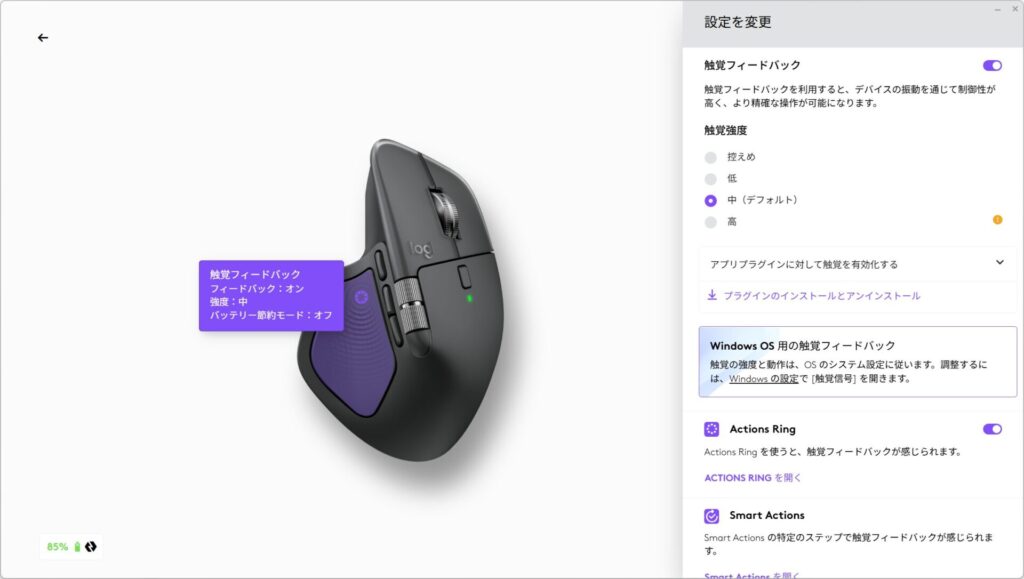
また、OS(Windows)自体でも一部動作でフィードバックが来るよう設定できます。以下はWindows 11 25H2の設定アプリの画面です。
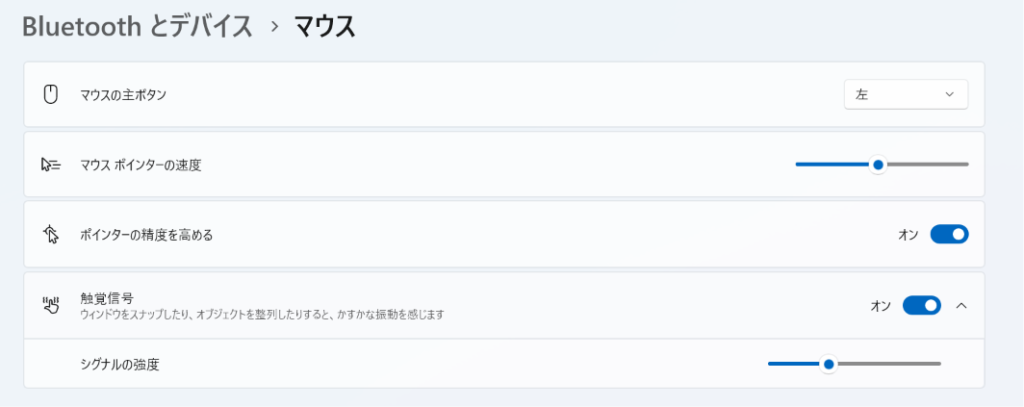
設定でオフにもできるほか、バッテリー残量が減った際に自動でオフにすることもできます。
現状は必須な機能であるとは思いません。特にWindows環境ではOSやソフトが触覚フィードバックを積極的にサポートしているわけではないので、恩恵を受けられる機会は多くはない印象です。
ただスマホやタブレットなどのモバイルデバイスでは触覚フィードバックは一般的ですし、今後PCのインターフェイスとしてもより一般的になってくれば、より効果的になってくる可能性もあります。
現時点では将来への期待も込めて、面白い機能、ぐらいの捉え方をしています。
Actions Ring
マウスポイントの周りにリング状のショートカットを呼び出せる機能です。もちろんカスタマイズ可能で、デフォルトでは以下のようになっています。
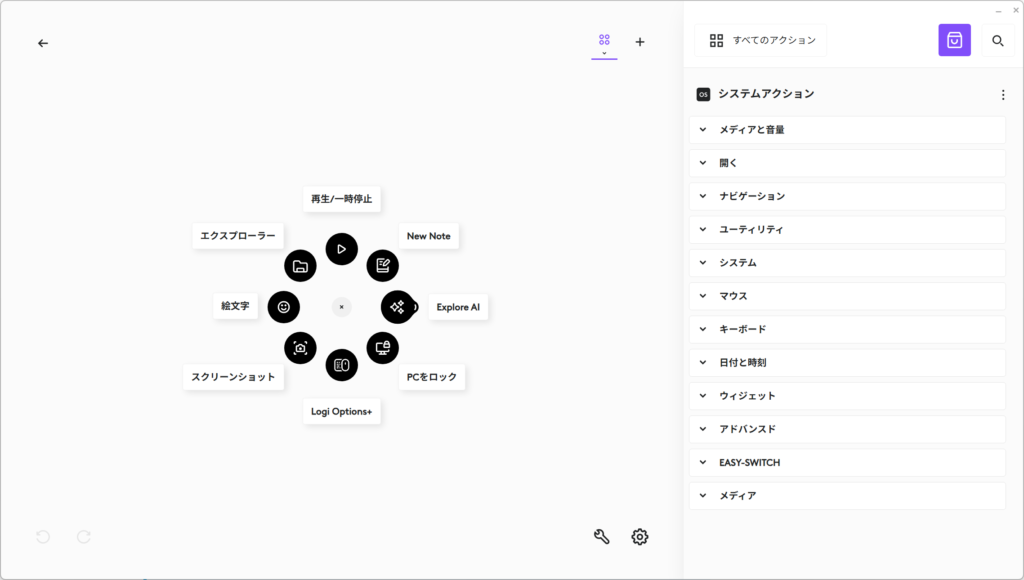
個人的にはデフォルトにあるスクリーンショットは良いなと思いました。
その他指定したアプリケーションやファイル、ウェブページを開く等の割り当てもできるので、アイデア次第で便利になると思います。(と言いつつ、私は慣れた通常操作やキーボードショートカットで操作をしてしまうのですが)
なお本機能自体は3Sでも使えるようです。
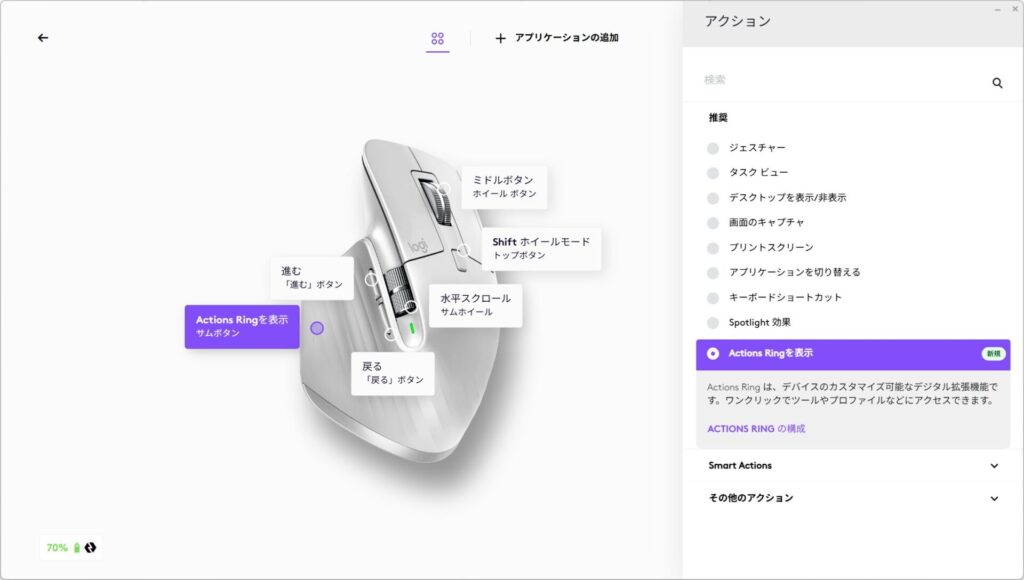
良心的とも言えますが、4を買った立場としては目玉機能として打ち出しているのにプレミアム感が薄れてしまうのは少し残念な部分であると思います。ただ上述のように、サムボタンの押しやすさは上がっていると思うので4でRingを使う価値はあるとは思います。
総評
従来モデル(3S)からの買い替えでしたが十分「あり」だと感じました。
サイズ・重量増など少し気になる点もあるものの、使ってみれば全体的に大きく使用感が変わらず、従来の良い点を引き継ぎながら細かい点を改善した正統進化であると思いました。
触覚フィードバック、Actions Ringといった新機能を活かせるかは使い方次第だと思いますが、こういう設定をいじるのも楽しみの1つだと捉えれば、新ガジェットとしての楽しみもあると思います。
買い替えではなく新規購入をする場合、MX Masterシリーズ自体完成度が高いマウスなので素直におすすめです。
細かいカスタマイズをせずとも、高速の縦スクロール、横スクロール、など一度使うと他に戻れなくなる魅力がMX Masterシリーズにはあります。
耐久性、質感も向上し長く使えるでしょうし、価格差はありますが、今から新しく買うなら私は4を選ぶと思います。

コメント