
「HHKB Studio 日本語配列/墨」を購入して2ヶ月ほど使ってみました。その間キーマップ変更をいろいろ試し、概ね固まってきたため紹介します。
なお、以下の記事で本体のレビューしているのでよろしければ併せてご覧ください。

方針
HHKBは独特の配列が魅力のキーボードではありますが、私は「他のキーボードやノートPC、Macとの乗り換え時にも違和感の少ない配列」を目指しました。
HHKBの「コンパクトの良さ」のコンセプトを享受しつつも、一般的なキーボードの配列に近づけたり、一部独自要素を入れてちょうどよい塩梅を探りました。
なお環境としてはWindowsを想定しています。
キーマップ変更ツール
キーマップ変更ツールは公式サイトよりダウンロードできます。
完成したキーマップ
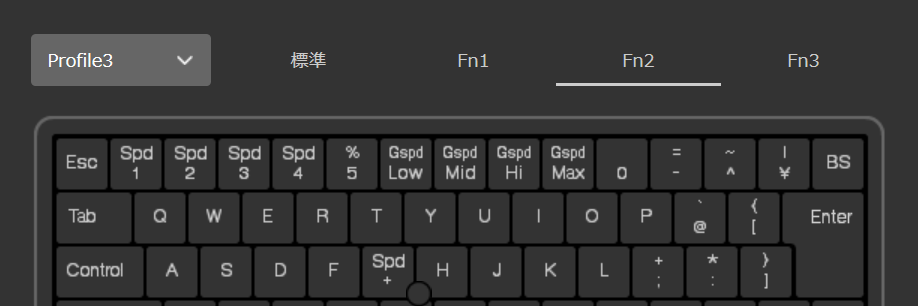
完成したキーマップは標準(Fnを押さない状態)、Fn(Fn1)を押した状態、Fn2を押した状態の3つで構成しています。
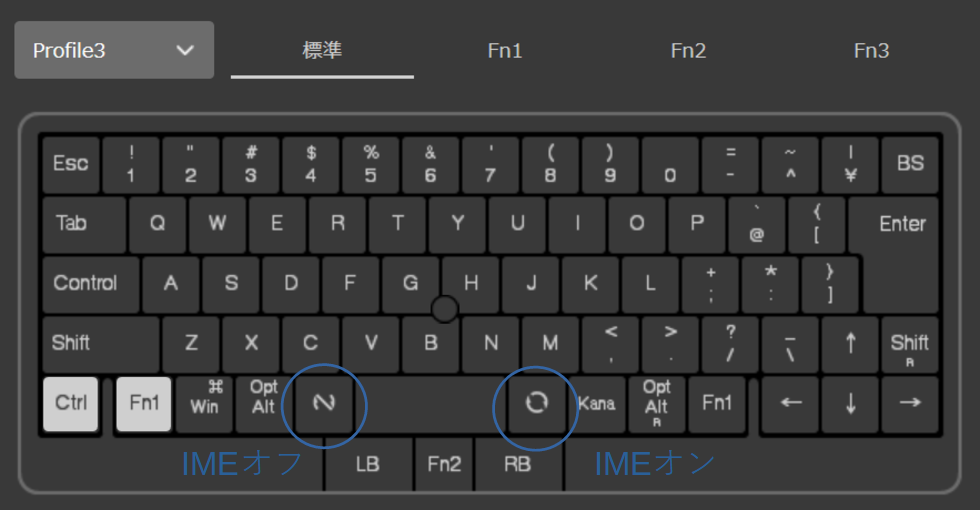
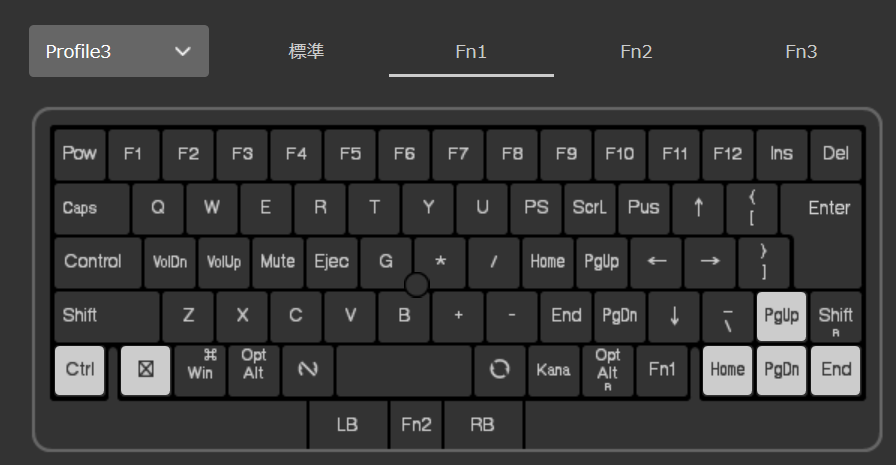
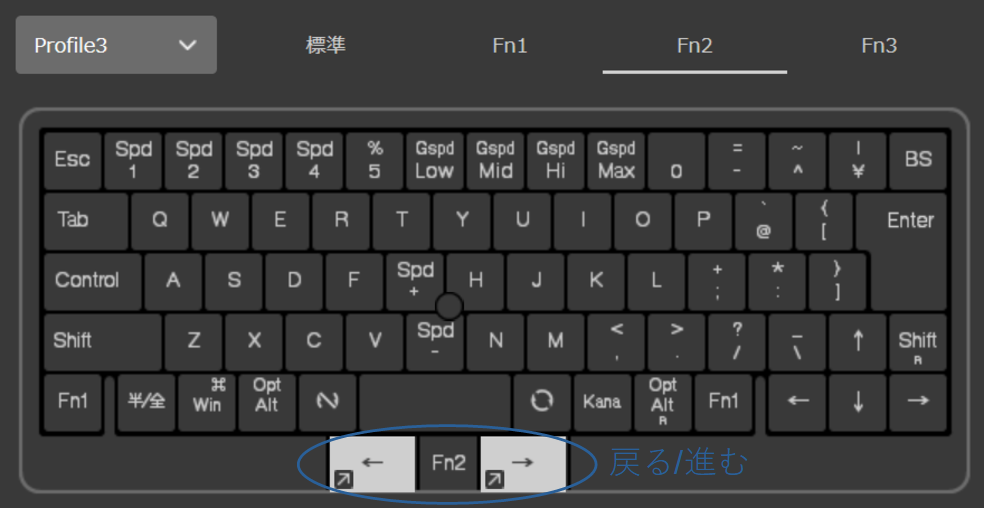
ポイントは以下の通りです。
まず、Ctrlについては一般的なキーボード同様左下に設定しました。代わりにFnを1つ右の半角/全角キーの位置に移動しています。元のAの左のCtrlも残しており、上段Q列のキーと組み合わせる場合などは距離的に近いこちらも使うことがあります。Ctrl+T(新規タブを開く等)などはこちらの方が押しやすいですね。
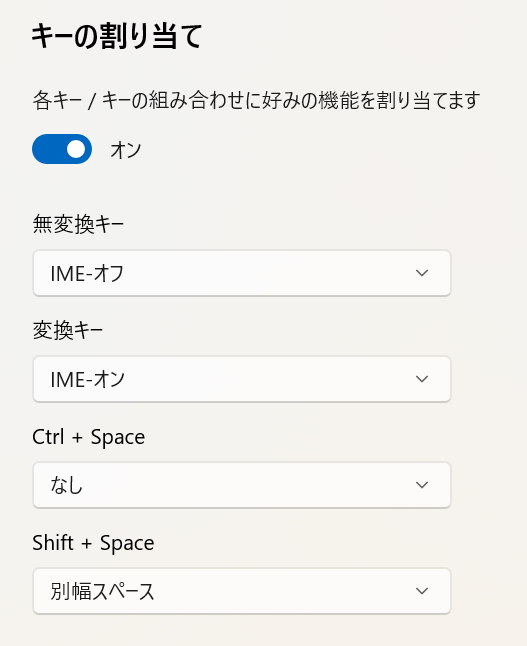
この状態だとIMEの切り替えができませんが、WindowsのIME設定により変換/無変換キーをそれぞれIME有効/無効に割り当てています(Macの日本語キーボードと同等)。空いた元のCtrl(Aの左)の位置に配置しても良いかもしれませんが、個人的にはMac風のIME切り替えは非常に合理的だと感じているので、Windowsでもこのような配置にしています。
親指で押しやすい位置にあること、トグル操作ではないので現在の入力状態を気にせず入力を開始できること(英語で入力したければとりあえず無変換を押してから入力を始める)がその理由です。この方法はWindowsユーザーの方にもぜひオススメです。(設定方法は後述)
Home/EndとPageUp/PageDownを私はよく使うのですが、どうにもデフォルトの位置は慣れませんでした。そこでFn+矢印キーの位置に配置しています。これはキー数の少ないノートPCでは良く見られる配置であり、MacBookもこのような配置となっています。文字入力中、Fn+←/→で行頭/行末に移動できるというのも直感的で気に入っています。
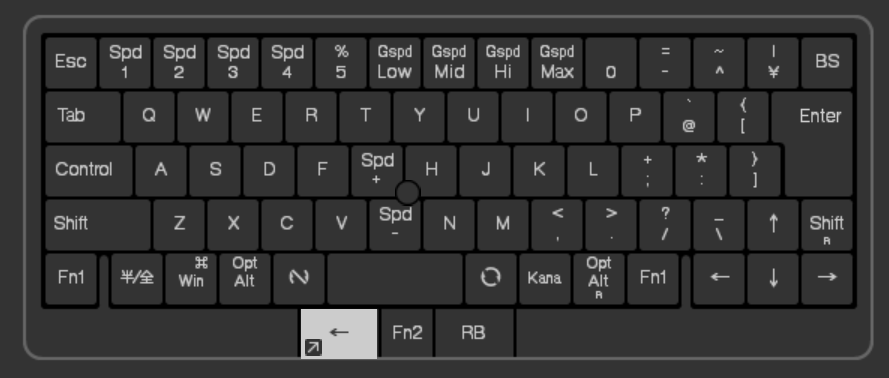
また、Studioならではの3つのマウスボタンも有効利用したいと考えました。デフォルトでは真ん中のボタンがFn2に割り当てられているので、Fn2のマップのマウスボタン左右にそれぞれAlt+←/→を割り当てました(設定方法は後述)。これは一般的なブラウザで戻る/進むとして使えたり、一部エディタ(Visual Studio Codeなど)でもデフォルトで編集位置の戻る/進むに割り当てられています。
マウスボタンは親指で自然に押せる位置にあるので、お好みに応じて良く使う機能を割り当てるのはとても便利です。Alt+Tab+←/→(画面の切り替え)などのウィンドウ操作機能なども良いと思います。マウスボタン中央のFn2を有効に使えばアイデア次第でさらに便利になると思いますが、マップを覚えるのが大変になりそうなので私はほどほどに留めることにしました。
設定方法
変換/無変換をIMEのオン/オフに割り当てる
Windows 11、Windowsの標準IMEによる方法を紹介します。(Google日本語入力等の他のIMEでも似たような設定ができる場合があります。)
タスクバーの「A」または「あ」を選択し右クリックします。
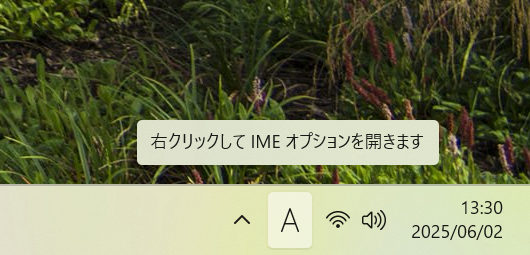
「設定」をクリックします。
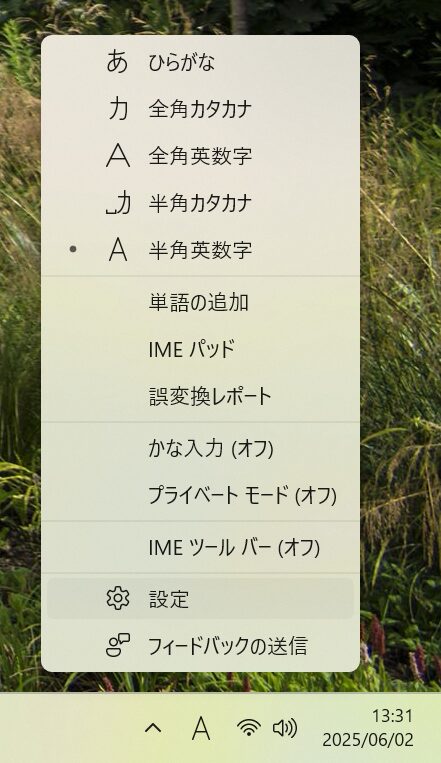
設定画面が開いたら「キーとタッチのカスタマイズ」へ進みます。
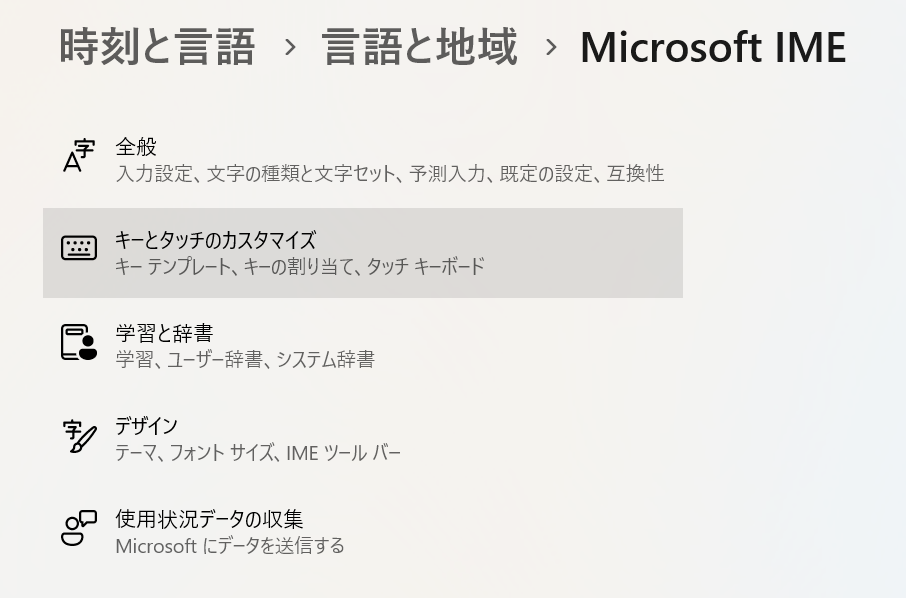
「各キー / キーの組み合わせに好みの機能を割り当てます」をオンにし、変換/無変換キーをIMEオン/オフに割り当てます。
キーマップ変更ツールでショートカットを割り当てる
上記で紹介した、マウスボタン左右にAlt+←/→を割り当てる方法です。(確認バージョン: 1.0.3.3)
キーマップ変更ツール上部でFn2のレイヤーを指定します。
画面下部で「ショートカット」「Alt」「←」を選択します。「変更したいキーを上から選択してください」と表示されます。
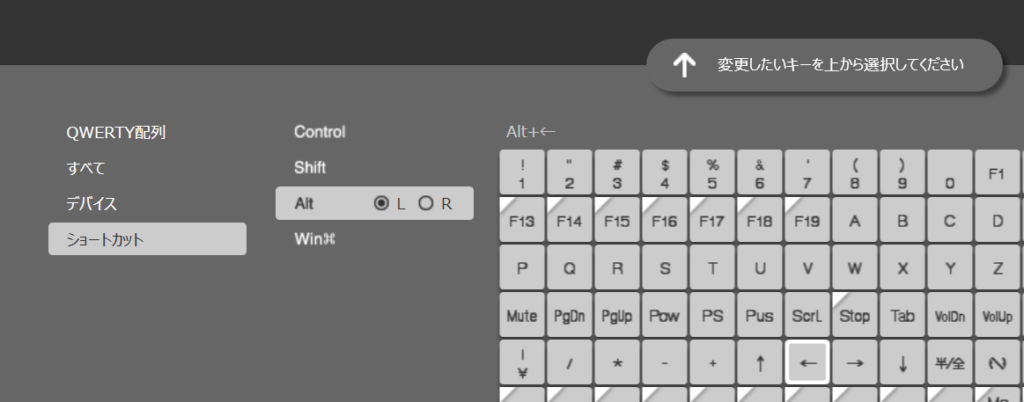
画面上部でマウスボタンの左をクリックすると、割り当てられます。
キートップの交換
HHKBをカスタマイズする上で、キートップ(キーキャップ)の交換はおすすめです。
例えば墨色より少し明るめの灰色のキートップが公式で発売されています。墨色は視認性があまり良くない(もちろんそれがデザイン上の魅力でもある)と感じていますが、灰色に交換すると暗めな配色を維持しつつ視認性を上げることができます。
他にも
- 重要なキー(FnやCtrlなどの装飾キー、矢印キー等)だけ色を変える。
- 割り当てを変えたキーを交換したり、無刻印のものに差し替える
等、アイデア次第で見た目に独自性を出していけます。
※キートップには複数の仕様があります。ご購入時にはお間違いのないようご注意ください。
最後に
HHKB Studioはマウスボタンが追加されたため、Fn2キーの使い方次第で多くの操作が追加できます。
日本語配列はキー数も多いため、アイデア次第でコンパクトながら多くの操作が可能になると思うので、良い配列を追求してみてください。
コメント