Switch2を新しく買った液晶テレビに繋ぐと、暗い場面が明るく、黒が白っぽく(灰色っぽく)見えるような印象を抱いていました。
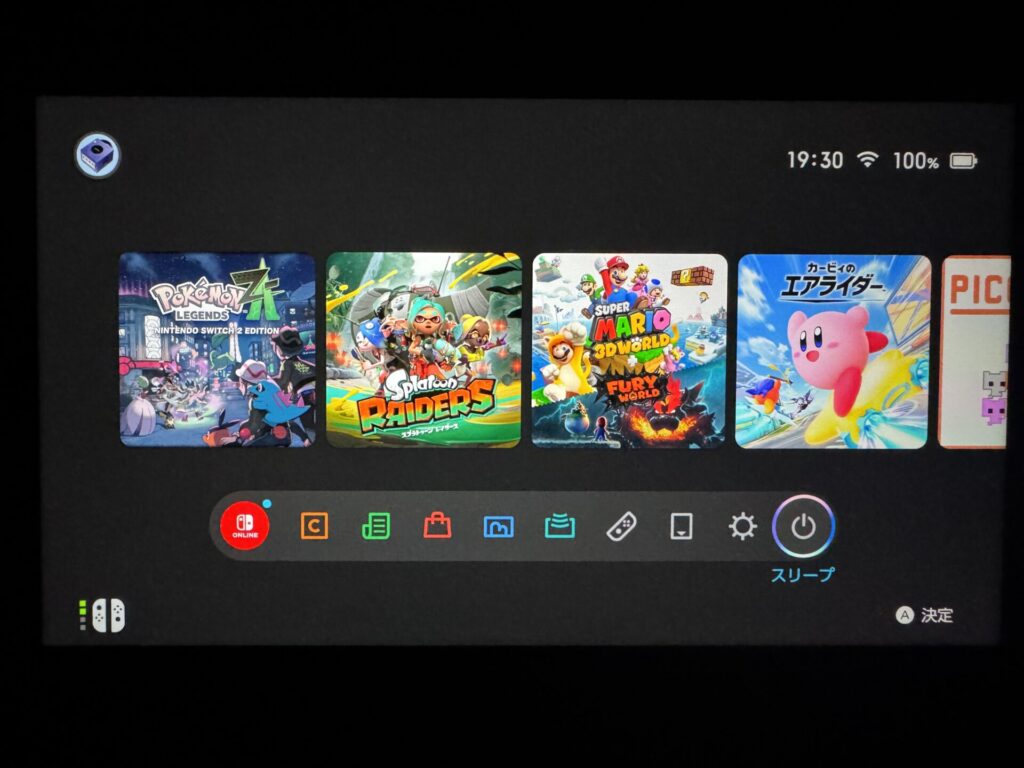
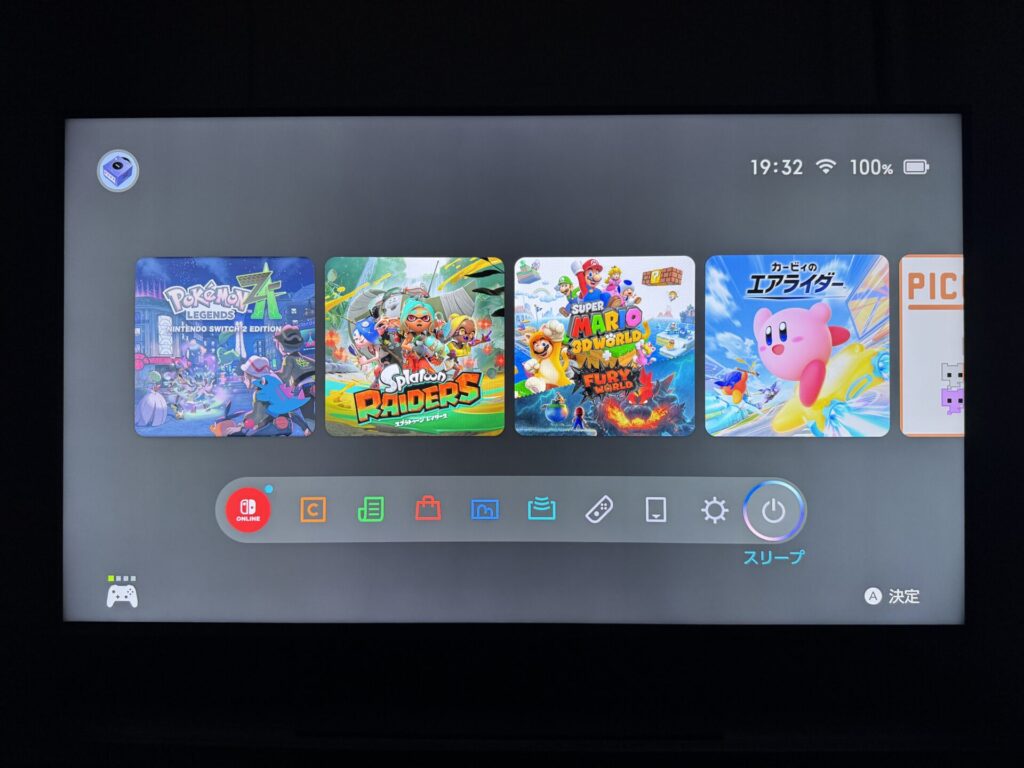
以下はSwitch2の本体ディスプレイとテレビに出力した場合を暗い部屋でカメラ撮影したものです。Switch2本体のディスプレイと比べ、テレビは暗めの画面(ダークモードのホーム画面)では背景部分が白っぽく見えます。(素人が写真撮影したもので、実際の見え方とは異なる点にご注意ください)
結論から
私の環境では下記2点を調整することでかなり改善しました。
- Switch2側の設定でHDR出力をオフ
- テレビ側の設定でガンマ補正を暗い方向に設定する
以下の環境で動作を確認しています。
- Nintendo Switch 2 システムバージョン23.0.0
- テレビ: REGZA 43Z670R
確認ポイント
環境によると思いますが、設定次第で改善することもあると思われるため、私の試したことを踏まえて確認ポイントをまとめてみました。
ご使用のテレビの説明書も参照しつつ、各種設定を見直す参考にしていただければ幸いです。
ゲーム機側設定(HDR)
Switch2の設定→ディスプレイから、テレビ出力の各種設定が行えます。
私は今回「HDR出力」をOFFに設定した方が良い印象でした。なお「本体画面のHDR出力」という設定もありますが、そちらはSwitchの内蔵画面の方の設定で別物です。
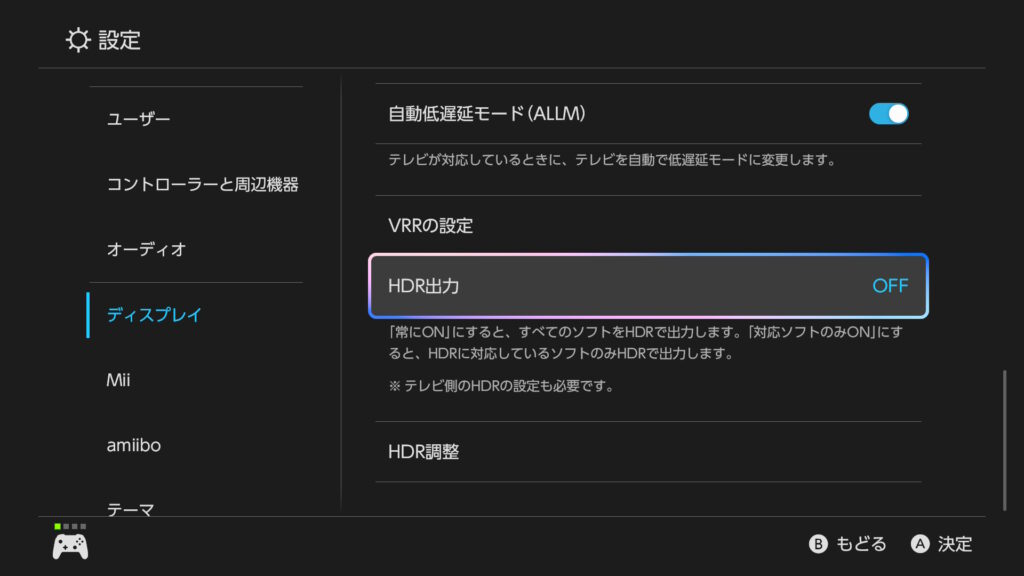
HDR=High Dynamic Range(ハイダイナミックレンジ)は従来より広い明るさの幅を表現できるようにする技術です。
しかしながらテレビの特性や好みによってはオフにした方が良い結果となる場合もあると思います。
「オフにした方がいい」というものではなく、実際の見え方(一部の画面ではなく、明るい画面も含めた様々な画面)を確認して設定を行ってください。
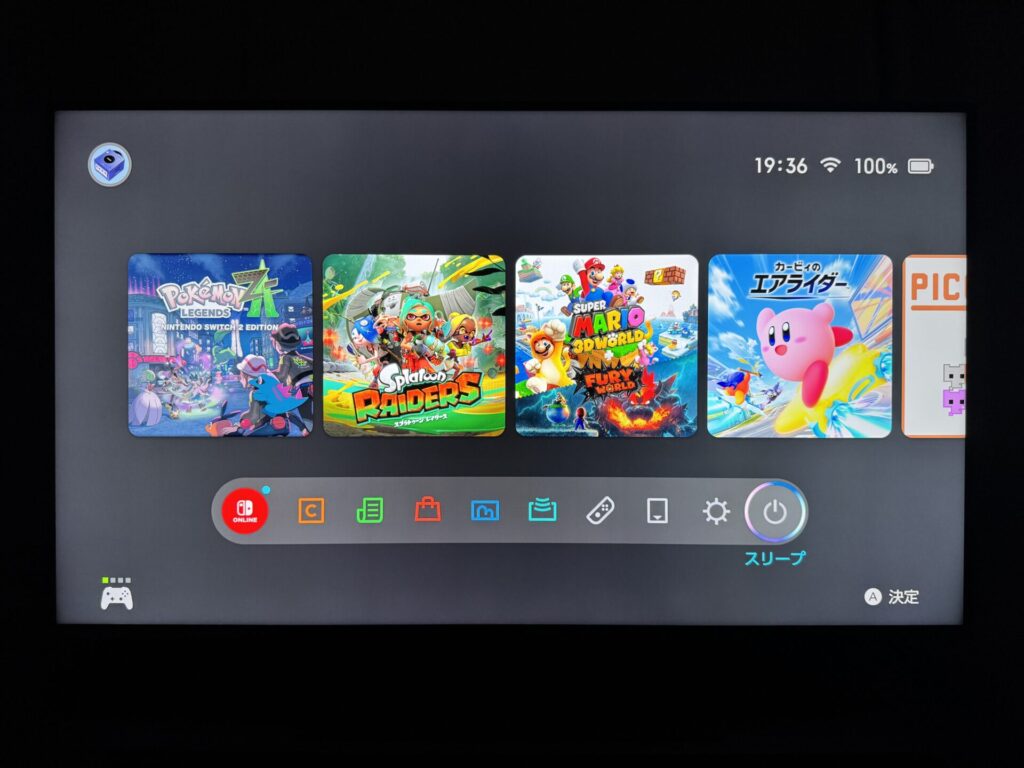
以下はHDRオンオフによる比較です。背景の白っぽさが軽減されていると感じました。
テレビ側設定
画面の明るさ
多くのテレビには、映像の明るさを調整する「明るさ」などの項目があります。
明るさを下げてみるとどうかや「自動調整」などの項目がある場合、それをオンオフするとどうかなどを確認します。
※私の場合、画面全体ではなく「暗くあるべき部分が明るく見える」という悩みだったので、今回は調整しませんでした。
ガンマ補正・コントラスト
詳しい説明は省きますが、明るさ設定が画面全体の明るさを調整する項目なのに対し、ガンマ補正やコントラスト設定は暗い部分と明るい部分のバランスを調整する設定です。
具体的な設定項目はテレビの機種により大きく異なると思います。ガンマ補正とコントラストを別々に設定できる場合や、どちらか一方だけ設定できる場合、これらとは異なる名称で設定できる場合もあります。
私のテレビ(REGZA 43Z670R)ではゲームモードで「暗部ガンマ補正」という項目があり、そちらを調整することでいい具合となりました。
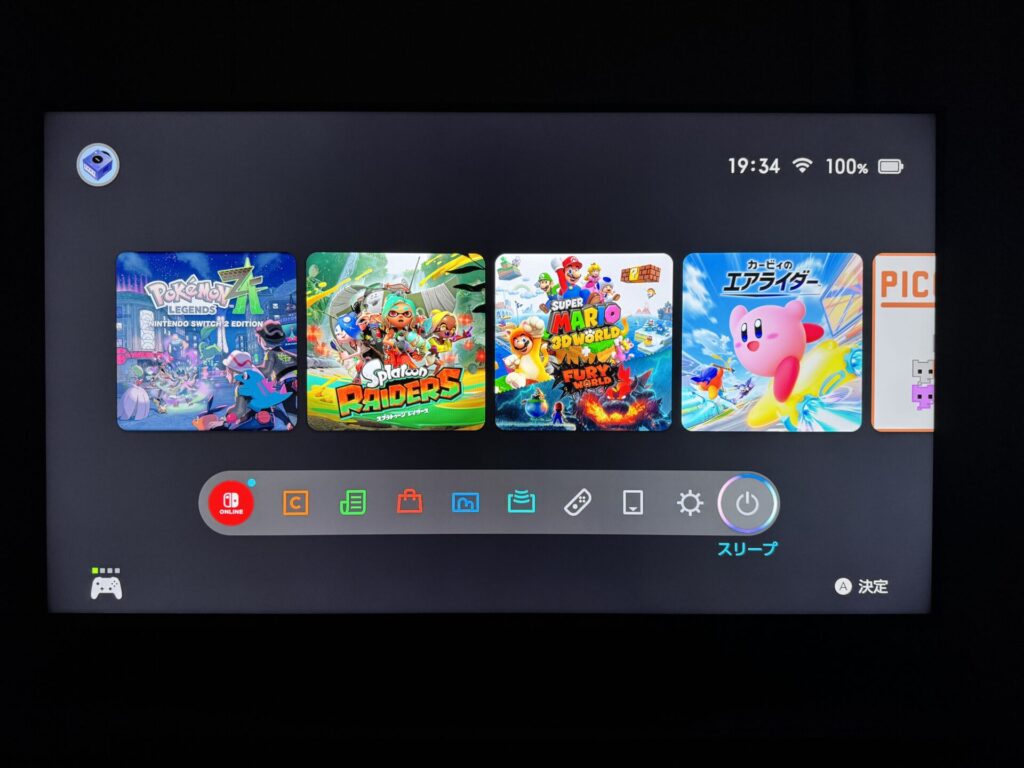
以下はHDRをオフにしたことに加え、テレビ側のガンマ補正を「補正無し」と「最も暗く」とした比較です。
ゲームモード等の設定
ゲーム機やレコーダーなどの外部機器を繋いだ場合、自動的にテレビ側がゲームモードなどの設定に切り替わることがあります。
その場合、設定しようとしている対象がどのモードなのかに注意する必要があります。(通常モードのガンマ補正なのか、ゲームモードのガンマ補正なのか、など)
ゲーム中画面での比較
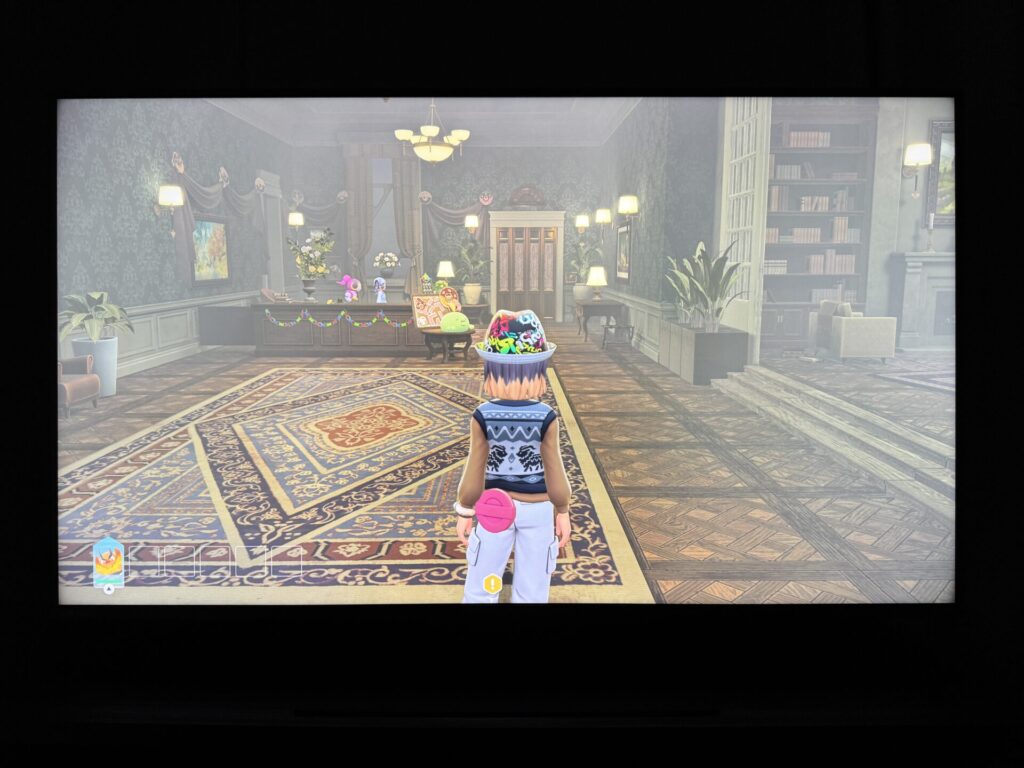
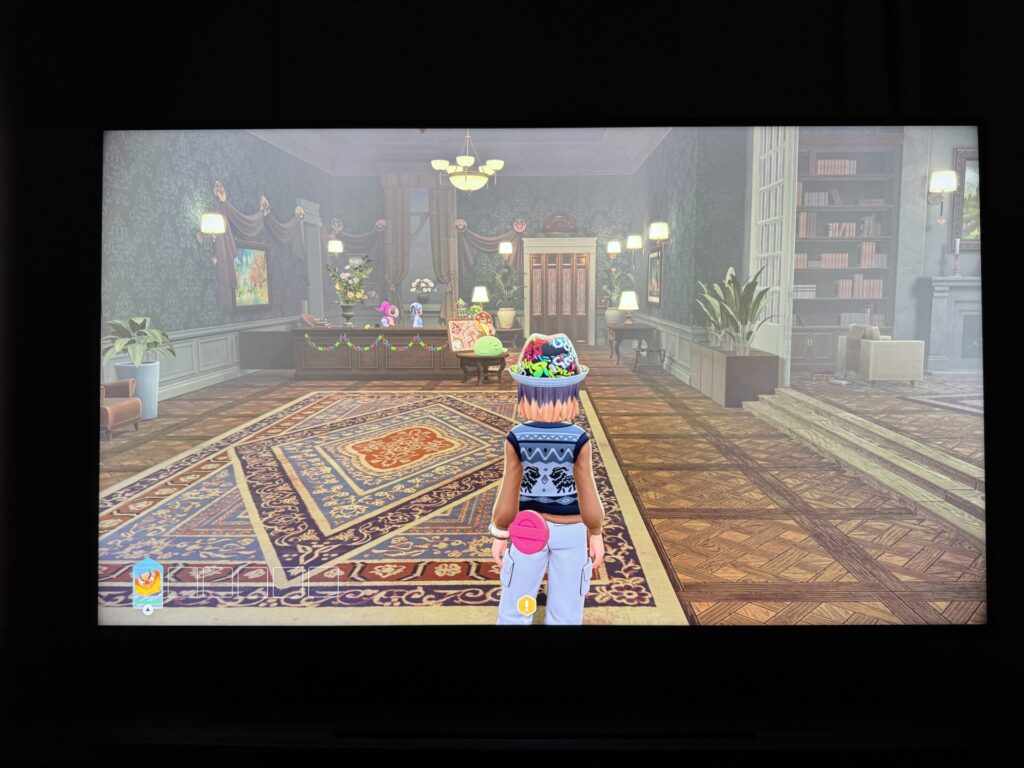
以下は実際のゲーム中画面(Pokemon LEGENDS Z-A)での比較です。
ゲーム内で暗めの室内という場面で、調整前は全体的に白っぽい印象がありましたが、調整後は落ち着いた感じです。(床の模様などが分かりやすいかと思います)
設定にも限界はある
液晶画面はバックライトの光を液晶パネルで遮って黒を表現する仕組みのため、バックライトの光がわずかに漏れ、完全な黒を表現することは有機ELなどに比べて苦手です。
液晶でも高級なものや、ゲーミング用だとまた違うと思いますが、設定はあくまで調整の範囲内であり、限界もあります。
調整で暗い場面ではいい感じになっても、逆に明るい場面ではいまいちになった、ということもありえます。
また、Switch2の内蔵ディスプレイとテレビでは、パネルや映像処理の特性が異なると思われるためどうしても「同じ見え方」にはできません。
内蔵ディスプレイの見え方が正解というわけでもないので、大きな違和感の無い程度にほどほどの調整を目指すのが良いと思います。
コメント